
Grundfunktionen
Wiederkehrende Elemente und Basisfunktionen, die man kennen sollte:…
Begriffsdefinition
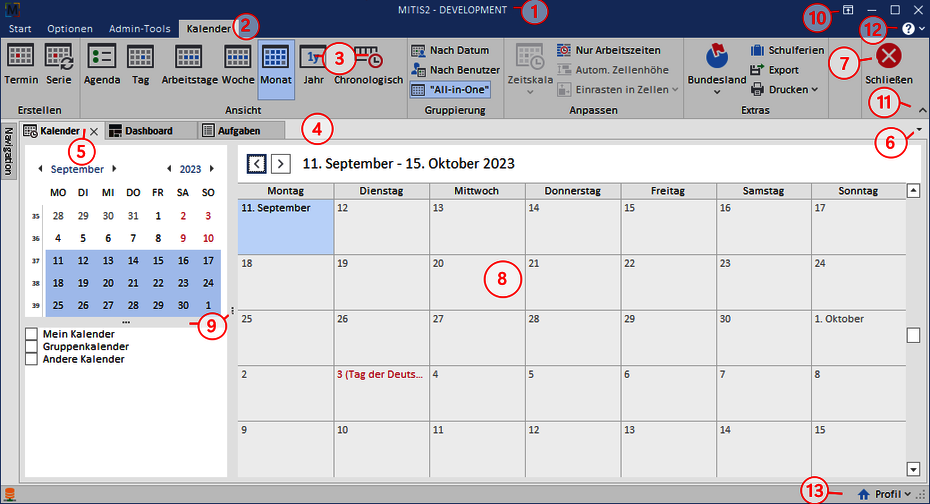
1. In der Titelzeile im Fensterkopf [1] steht die Instanz oder Firma…
2. Im darunter liegenden Menüband finden Sie die Symbolleisten mit folgenden Segmenten: das Register mit Registerkarten [2] und das Befehlsmenü [3], in dem Befehle aktiviert werden können.
Irgendwie so…
Tabs organisieren
[4, 5, 6]
Beschreibung, wie man Tabs anordnen, verschieben kann, welche Ansichten es gibt etc.
Menüansichten
[3, 10, 11]
Nutzen Sie verschiedene Funktionen, um Registerkarten und Befehle auszublenden.
- Klicken Sie mit der rechten Maustaste in das Befehlsmenü und dann auf Menüband minimieren.
Splitter
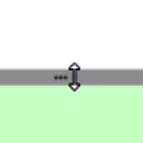
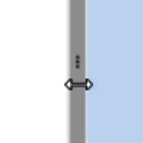
[9]
Nutzen sie, wo vorhanden, die Teilungs-Elemente ("Splitter") um verschiedene Bereiche der Maske breiter bzw. höher zu machen. So können Sie den in diesem Moment für Sie wichtigen Informationen mehr Platz einräumen. Splitter-Positionen werden nicht abgespeichert.
Drag and Drop
Eine Vielzahl der Objekte lassen sich direkt mit dem Mauszeiger (oder Finger) anfassen und verschieben. Typische verschiebbare Elemente sind beispielsweise Tabellenspalten, Anhänge, Bilder sowie grafische Inhalte im Aufgabenmodul oder Kalender.
Um ein Element zu verschieben (drag) klicken Sie es an und ziehen es mit gedrückter linker Maustaste an die gewünschte Stelle. Dort legen Sie es ab (drop) indem Sie die Maustaste loslassen.
Floating documents I
Tabs abdocken/andocken
Wenn Sie einzelne Tabs als eigenes Fenster abdocken möchten, um beispielsweise auf 2 Bildschirmen gleichzeitig zu arbeiten, können Sie diese aus der Tableiste lösen.
Nehmen Sie den gewünschten Tab per Drag and Drop, verschieben Sie ihn an eine Stelle außerhalb derTableiste (oder direkt auf den zweiten Monitor) und lassen Sie die Maustaste wieder los. Das Fenster ist jetzt extrahiert.
Möchten Sie das Fenster wieder in der Tableiste andocken, nehmen Sie es per Drag and Drop und schieben es direkt an die Stelle in der Tableiste, an der es eingefügt werden soll.
Floating documents II
Arbeitsfenster teilen
Möchten Sie mehrere Datensätze auf einem Bildschirm gleichzeitig ansehen, können Sie das Arbeitfenster teilen.
- Lösen Sie den gewünschten Datensatz aus der Tableiste (siehe Tabs abdocken).
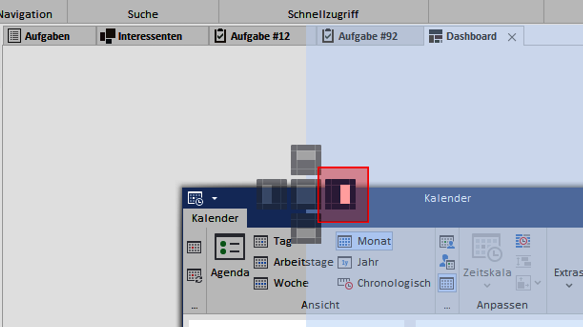
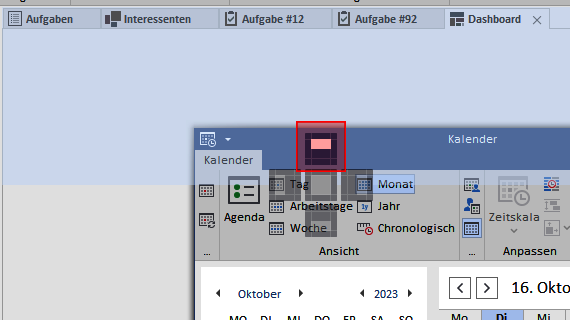
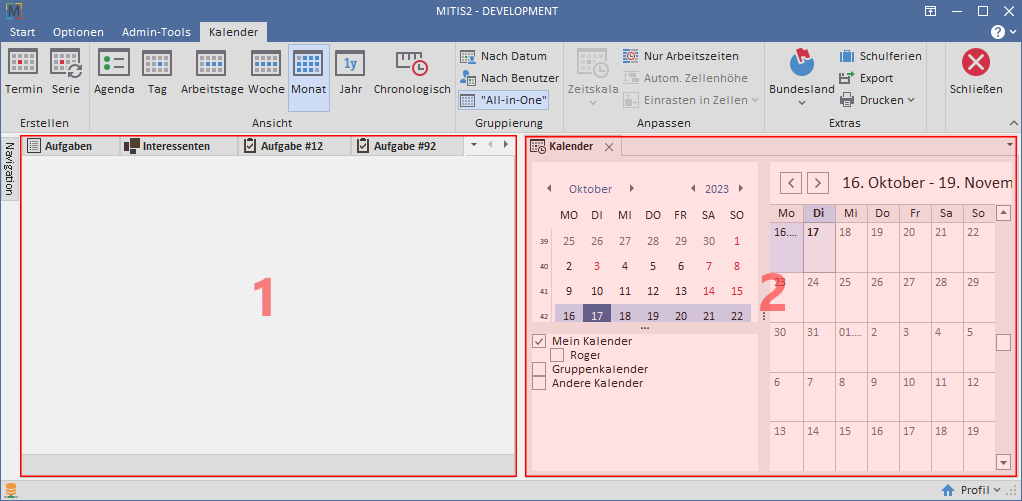
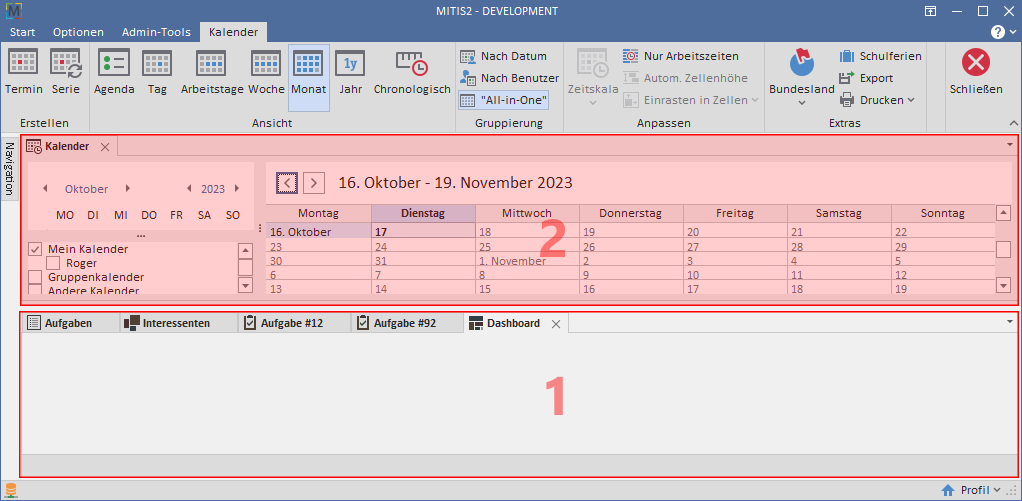
- In der Mitte des Monitors öffnet sich ein Positionskreuz, anhand dessen das Fenster horizontal oder vertikal geteilt werden kann.
- Führen Sie die Maus zu dem Bereich des Kreuzes, in dem das Fenster angelegt werden soll (siehe Abb.) und lassen Sie dann die Maustaste los, um den Datensatz einzufügen.
Filtermöglichkeiten
todo
Suchfunktionen
Hauptsuchfunktion
Suchfelder in Grids
Seite aktualisieren
to do