
Detailansicht einer Aufgabe
Die Aufgabe ist ein Datensatz, dem Sie eine Vielzahl von Informationen hinzufügen können.

Neue Aufgabe erstellen
1. Klicken Sie in der Navigationsleiste auf den Befehl Neue Aufgabe (oder den Plus-Button im Kanban-Board) und tragen Sie eine Bezeichnung (den Aufgabentitel) in das geöffnete Feld (siehe Abb.). Außerdem können Sie der Aufgabe eine vorhandene Kategorie zuordnen oder mittels Eingabe eine neue Kategorie anlegen.
2. Anschließend bestätigen Sie mit OK, um die Detailansicht zu öffnen und die Aufgabe unter fortlaufender Nummer im System anzulegen. Sie erscheint ab sofort automatisch in jeder Aufgabenübersicht (Liste, Kanban oder Gantt).

Eingabemaske der Aufgabe
1. Definieren des Aufgabenzeitraums
Tragen Sie im Kopf der Aufgabe zunächst jeweils ein Datum bei Beginn ab und Fällig bis ein. Das voreingestellte Beginndatum ist immer Heute.
2. Fortschritt einstellen
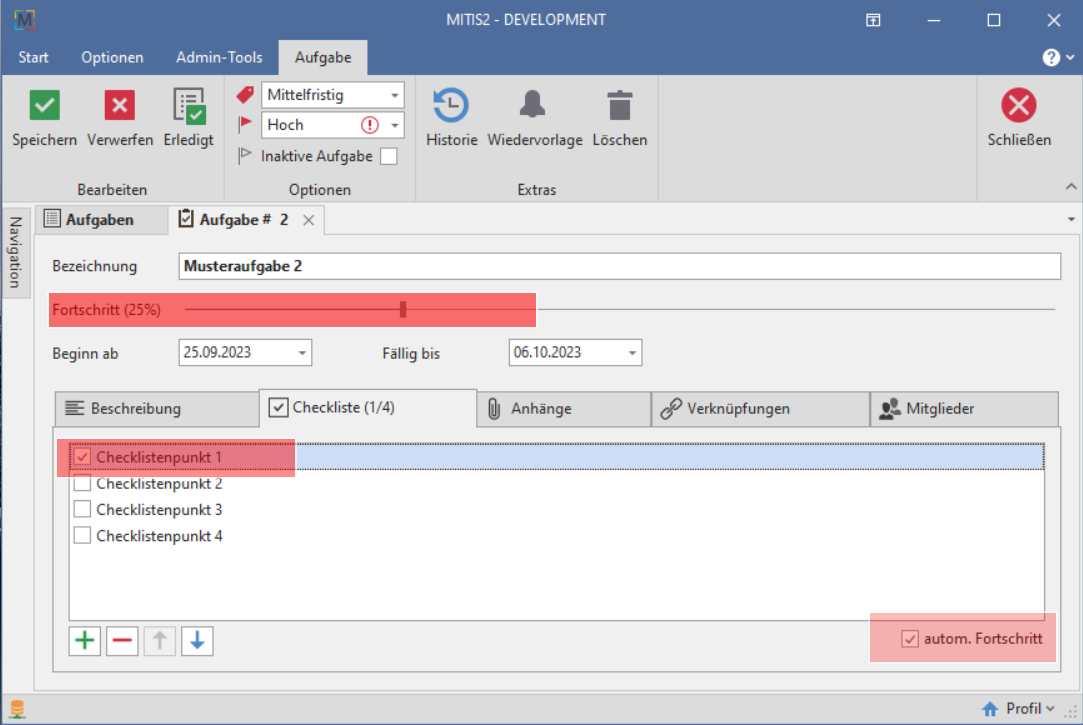
Den Fortschritt stellen Sie entweder manuell auf dem Ziehbalken ein und/oder verwenden Sie eine Checkliste (s.u.). Die Zahl der angelegten noch offenen und abgehakten Punkte werden mit in die Berechnung des Fortschritts einbezogen (siehe auch Abb. unter Checkliste anlegen ↓ ).
3. Status festlegen
Über den Ziehbalken oder das Anlegen einer Checkliste geben Sie der Aufgabe automatisch einen Status, nach welchem sie gefiltert werden kann. Folgende Status-Varianten sind möglich:
- Fortschritt 0% entspricht dem Status: Neu
- Fortschritt 1-99% entspricht dem Status: In Arbeit
- Fortschritt 100% entspricht dem Status: Erledigt
- Um eine Aufgabe “Inaktiv” zu setzen, aktivieren Sie das Häkchen bei Inaktive Aufgabe
Kategorie festlegen oder löschen
Eine Kategorie können Sie auf zwei Arten erstellen.
1. Sie klicken > Neue Aufgabe und geben die Kategorie direkt in das Eingabefeld (siehe “Neue Aufgabe erstellen”) ein. Sie wird automatisch als neue Kategorie angelegt.
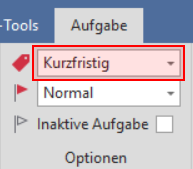
2. In der geöffneten Eingabemaske wählen Sie das obere Feld im Befehlsbereich Optionen. Klicken Sie in das Fenster (Default: "Kurzfristig" ) und schreiben Sie anschließend Ihren gewählten Kategorietitel hinein.
Die Eingabe wird mit Speichern der Aufgabe bestätigt.
Um eine Kategorie auszuwählen, öffnen Sie mit dem Dropdown-Pfeil am rechten Fensterrand die Kategorieliste und klicken Sie auf den gewünschten Eintrag.
Beschreibung der Aufgabe hinzufügen
Wenn Ihre Aufgabe mehr als nur eine Einkaufs- oder Todoliste ist, halten Sie im Feld Beschreibung nähere Informationen zum Thema fest, damit Sie sich auch nach Tagen oder Wochen noch erinnern, worum es in der Aufgabe konkret geht.
Öffnen Sie hierzu das Feld Beschreibung und schreiben Sie direkt in das Fenster.
Insbesondere, wenn Sie eine Aufgabe für andere Benutzer anlegen oder es mehrere Mitbearbeiter gibt, gilt:
Je präziser die Informationen vermerkt werden, desto weniger Rückfragen und Fehler werden bei mitbearbeitenden Personen entstehen.
Checkliste anlegen
Umfasst Ihre Aufgabe mehrere Einzelschritte, legen Sie sich eine Checkliste an.
- Erstellen Sie mit dem grünen Plus einen neuen Checklistenpunkt. Löschen Sie mit dem roten Minus, indem Sie den zu löschenden Punkt per Mausklick oder die Pfeilbuttons anwählen.
- Das Häkchen für autom. Fortschritt im unteren rechten Bereich (siehe Abb.) ist standardmäßig aktiviert, so errechnet MITIS aus dem Verhältnis der Anzahl Ihrer aktiven/inaktiven Listenpunkte den Fortschritt der Aufgabe. Entfernen Sie dieses Häkchen, wird die Checkliste nicht mehr in den Fortschritt einbezogen (Der Fortschritt kann weiterhin manuell festgelegt werden).

Anhänge hinzufügen / löschen
Um einer Aufgabe Dateianhänge anzufügen, klicken Sie auf den grünen Plusbutton. Suchen Sie die gewünschte Datei heraus und übernehmen Sie sie. Sie können Dateien auch direkt per drag and drop in das Fenster ziehen und sie hinzufügen.
Um einen bestehenden Anhang zu löschen, wählen Sie diesen (per Mausklick) aus und klicken danach auf das rote Minus.
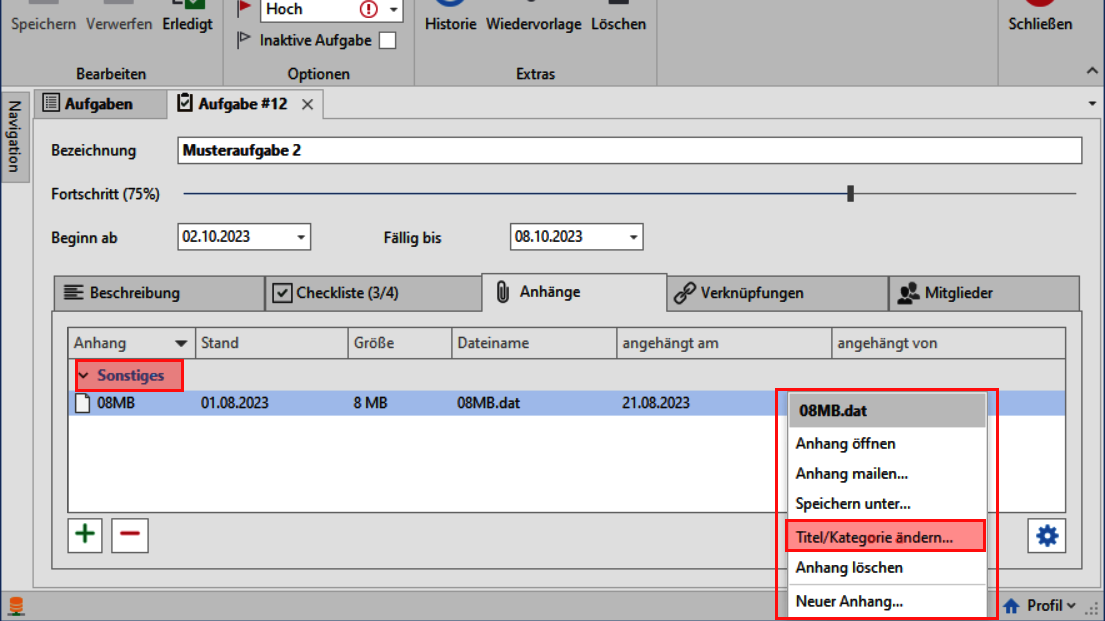
Tipp: Mit Rechtsklick oder dem Shortcut […] öffnet sich ein weiteres Befehlsmenü, über das Sie Anhänge öffnen, speichern, löschen oder hinzufügen können.
Abb.1 Nutzen Sie den Befehl Titel/Kategorie ändern, um Anhänge zu bearbeiten (ohne sie zu öffnen) und ihnen Kategorien zuzuordnen.
Abb. 2 [1] Geben Sie die Typ/Kategorie-Bezeichnung direkt im Auswahlfeld ein. [2] Es wird automatisch gespeichert und in der Auswahlliste angezeigt [3] In der Übersicht werden Ihre Anhänge gruppiert
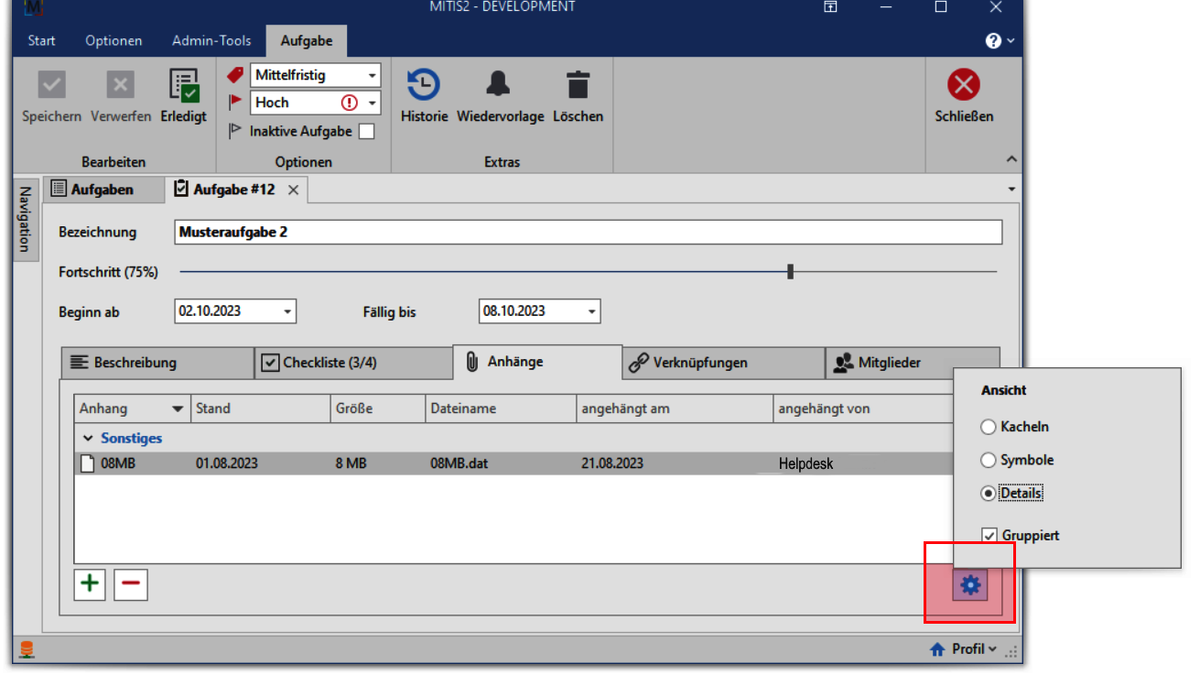
Abb. 3 Hier können Sie auswählen, wie die Anhänge dargestellt und ob sie nach Kategorien gruppiert werden sollen.
Verknüpfungen erstellen
macht man so
Mitglieder verwalten
Sie können Nutzern Lese- oder Bearbeitungsrechte geben, beispielsweise wenn Aufgaben gemeinsam bearbeitet werden sollen oder Sie jemandem eine Aufgabe zuteilen möchten.
- Klicken Sie auf den Reiter >Mitglieder.
- In der linken Box klicken Sie auf das grüne Plus um Nutzer, denen Sie Schreibrechte geben möchten, auszuwählen indem Sie jeweils ein Häkchen setzen.
- Um Nutzer auszuwählen, die Leserechte erhalten sollen, klicken Sie in der rechten Box auf das grüne Plus.
- Nutzer, denen Lese- oder Schreibrechte zugewiesen wurden, sehen die Aufgabe nun auch in ihrer Aufgabenübersicht.
- Um Nutzern Rechte zu entziehen, werden diese zuerst per Mausklick in der jeweiligen Box markiert und danach mit dem roten Minus entfernt.
Hinweis
Wenn sich die Detailansicht der Aufgabe nicht unmittelbar nach dem Speichern automatisch öffnet, liegt das höchstwahrscheinlich an der Einstellung.
Klicken Sie auf den Reiter >Optionen. Wählen Sie >Aufgaben und setzen Sie das Häkchen bei “Neue Aufgabe anschl. direkt in Detailsansicht öffnen”.
Haben Sie keinen Zugriff auf diese Einstellungsmöglichkeit, können Sie die Aufgabe auch in der Aufgabenübersicht heraus suchen. Dort kann sie mit Doppelklick geöffnet und bearbeitet werden.