
Look and Feel
Das richtige Oberflächendesign ist keineswegs nur eine Frage des Geschmacks. Es wirkt sich auf die Lesbarkeit und damit Ihre Orientierung aus. Deshalb nehmen Sie sie ein paar Minuten Zeit, um Ihr Look and Feel anzupassen.
Designvorlage ändern
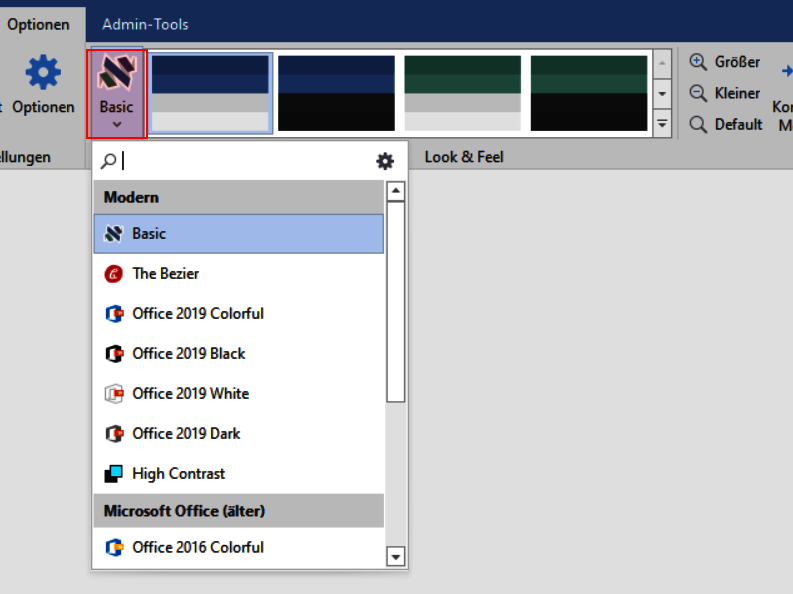
Es gibt 3 Designgruppen: Modern, Microsoft Office (älter) und Klassiker.
- Klicken Sie auf den Reiter > Optionen.
- Um die Designauswahl zu öffnen, klicken Sie auf das Befehlsfeld > Basic links neben der Farbschemenanzeige (siehe Abb.) . Mit dem Ziehbalken, über das Suchfeld oder den Gruppenfilter können Sie sich die Designs einzeln oder als Übersicht anzeigen lassen.
- Klicken Sie auf das gewünschte Design, um es auszuwählen. MITIS merkt sich Ihre Auswahl auch bei Neustart des Programms.
Hinweis
Die Änderung von Designs hat Einfluss auf die farbliche Darstellung von Symbolen, Buttons, Icons etc. - dies kann zu Missverständnissen führen, wenn andere Nutzer ein anderes Design verwenden. Das voreingestellte Standarddesign ist Basic.
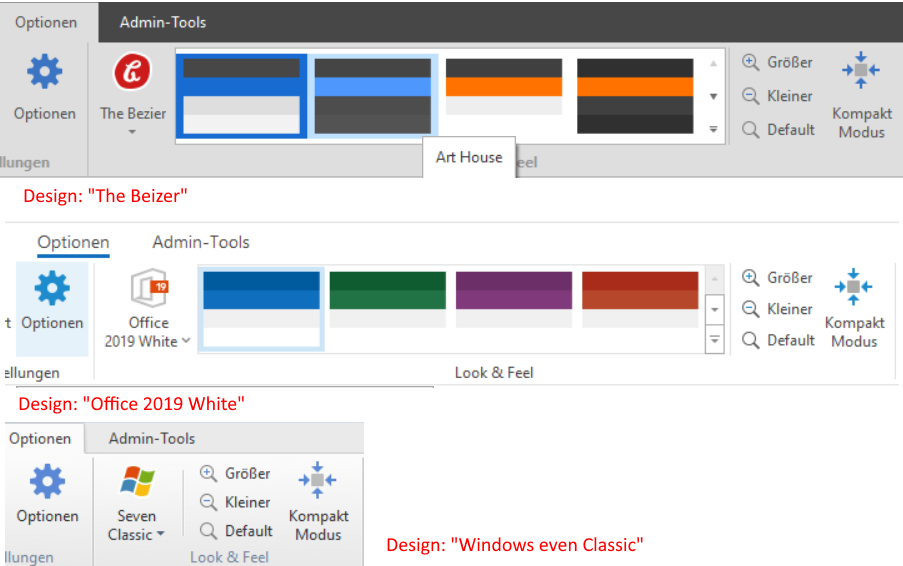
Designbeispiele
Farbschema ändern
Die Designvorlagen in der Gruppe Modern enthalten verschiedene Farbschemen. Das Auswahlfenster zeigt jeweils 4 Farbvarianten. Über die Pfeile am rechten Fensterrand können Sie jeweils eine Zeile nach unten oder oben switchen. Um die gesamte Farbauswahl auf einen Blick zu sehen, klicken Sie den unteren Pfeilbutton (Generalansicht).
Anzeigegrößen ändern
Klicken Sie auf die Lupensymbole rechts neben dem Farbauswahlfenster, um die Anzeige der Fensterinhalte zu vergrößern oder zu verkleinern. Das MITIS-Fenster wird bis zur maximalen Fenstergröße (gesamter Bildschirm) mitvergrößert. Danach werden die Inhalte unter Umständen partiell abgeschnitten und können mittels Ziehbalken ins Bild geholt werden.
Um zur voreingestellten Standardgröße zurück zu kehren, klicken Sie auf Default.
Kompaktmodus
Um möglichst viele Inhalte zu sehen, nutzen Sie auf kleineren Bildschirmen (z.B. Notebooks oder Mobilgeräte) den Kompakt-Modus. Aktivieren oder deaktivieren Sie ihn, indem Sie auf das Symbol klicken.