
Das Aufgabenmodul im Überblick
Es gibt drei verschiedene Ansichten, die je nach Aufgabenart (kurzer Reminder oder mehrteiliges Projekt) eine optimale Übersichtlichkeit bieten. Ziel ist es, auf einen Blick die Priorität und Bearbeitungsstand zu erkennen. (Die voreingestellte Standardansicht ist die Listendarstellung.)

Erstellen einer Aufgabe
Über folgende Wege können Sie eine Aufgabe erstellen:
Variante 1: Klicken Sie in der Navigationsleiste des Aufgabenmoduls auf Neue Aufgabe.
Variante 2: Um eine neue Aufgabe direkt in der Kanban-Ansicht zu erstellen, klicken Sie auf den Plus-Button.
Variante 3: Eine neue Aufgabe kann auch auf der Startseite erstellt werden: Klicken Sie in der Navigationsleiste auf Neu.
Ansicht wechseln
Je nach Projekt- oder Aufgabenart ist es sinnvoll, die passende Darstellung zu wählen, um auf einen Blick die wichtigsten Informationen heraus zu lesen.
1. Die Aufgabenliste nutzen Sie, wenn Aufgaben in chronologischer Reihenfolge bearbeitet werden sollen und in der Übersicht viele Details (z.B. Titel, Priorität, Laufzeit, Fortschritt) erkennbar sein sollen. Klicken Sie in der Navigation auf > Liste.
2. Wenn der Fokus in Ihrer Übersicht auf der kategorischen Anordnung Ihrer Aufgabe liegen soll (z.B. kurzfristig, mittelfristig, langfristig oder Abteilung 1, Abteilung 2, Abteilung 3), eignet sich die Kanban-Ansicht. Klicken Sie in der Navigation auf > Kanban.
3. Ihre Aufgaben sind projektartig und damit eher umfangreich. Beispielsweise müssen Subaufgaben in zeitlicher oder inhaltlicher Abhängigkeit gemanagt werden. Dann bietet die kalendarische Ansicht in einem Gantt-Diagramm eine optimale Übersicht. Klicken Sie in der Navigation auf > Gantt.

Seite aktualisieren
Vor allem wenn mehrere Personen gleichzeitig in einer Aufgabe arbeiten, sollten Sie einen Seiten-Refresh durchführen, um immer die aktuell gespeicherte Version zu sehen.
Vorauswahl
Ein zu voller Schreibtisch erschwert es oft, den Überblick zu behalten und ein riesiger Aufgabenberg scheint unschaffbar zu sein. Mit verschiedenen Vorfiltern können Sie Aufgaben, die (heute) nicht relevant sind, ausblenden.
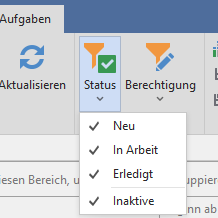
Filtern nach Status
Klicken Sie auf Aufgaben > Status und wählen Sie aus, welche Aufgaben in der Übersicht angezeigt werden sollen. Aktivieren oder entfernen Sie hierfür das jeweilige Häkchen per Klick. Sind alle 4 Häkchen gesetzt, sehen Sie alle Aufgaben.
- Der Status selbst wird beim Erstellen oder Bearbeiten der Aufgabe in der Detailansicht festgelegt.
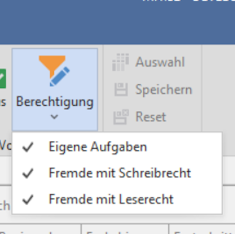
Filtern nach Berechtigungen
Klicken Sie auf Aufgaben > Berechtigung und legen Sie fest, welche Aufgaben angezeigt werden sollen:
- Eigene Aufgaben (Sie selbst haben diese Aufgaben erstellt.)
- Fremde mit Leserecht (Jemand anderes hat eine Aufgabe für Sie zum Lesen freigegeben)
- Fremde mit Schreibrecht (Jemand anderes hat eine Aufgabe für Sie zum Mitbearbeiten freigegeben)
Indem Sie per Klick Häkchen setzen oder entfernen, legen Sie fest, welche Aufgaben in der Übersicht angezeigt werden sollen.