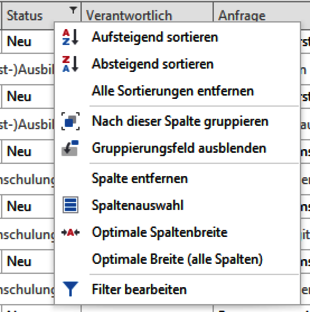
Allgemeines zu Tabellen ("Grids")
Die Tabellenansicht ist die Standardansicht, die alle Daten in einem Tabellenformat anzeigt. Tabellen enthalten Reihen, Spalten und Zellen, deren Funktionen im Folgenden erläutert werden.
Spalten
Spaltenbreite ändern
Bewegen Sie die Maus im Tabellenkopf auf die rechte Spaltenbegrenzung der Spalte, die Sie ändern möchten und ziehen Sie sie mit gedrückter linker Maustaste nach rechts oder links.
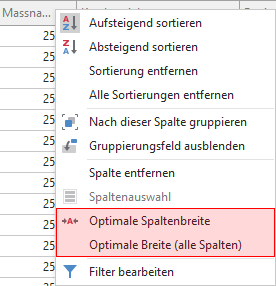
Die optimale Spaltenbreite
1. Für jede Einzelspalte ist eine optimale Breite für eine ausreichende Ansicht vordefiniert. Klicken Sie mit rechts in den Spaltenkopf, den Sie bearbeiten möchten und dann mit links auf Optimale Spaltenbreite.
2. Klicken Sie auf Optimale Breite (alle Spalten), um alle Spalten gleichzeitig anzupassen und die Lesbarkeit der gesamten Tabelle entsprechend Ihrer Bildschirmgröße zu optimieren.
Anordnung der Spalten ändern
Ordnen Sie Spalten in beliebiger Reihenfolge an, in dem Sie sie per Drag and Drop mit der Maus greifen und an der gewünschten Stelle wieder loslassen.

Sortierung im Tabellenblatt
Sie können Ihr Tabellenblatt nach bestimmten Spalten einfach oder mehrfach sortieren.
- Einfach-Sortierung (es wird nach nur 1 Spalte sortiert):
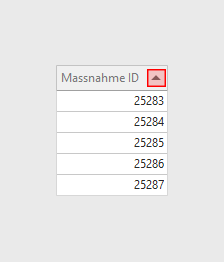
Klicken Sie im Tabellenkopf auf die Spalte, nach der absteigend oder aufsteigend sortiert werden soll (Abb. 1).
- Mehrfach-Sortierung (es wird nach mind. 2 Spalten sortiert):
Um nach einer zweiten Spalte zu sortieren und dabei die vorhandenen Sortierbedingungen beizubehalten, klicken Sie mit gedrückter Umschalttaste (SHIFT) auf die jeweilige Spaltenüberschrift.
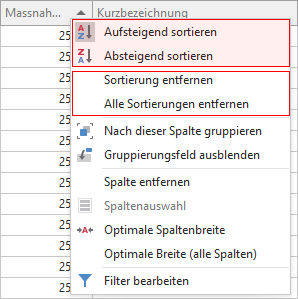
- Optional öffnen Sie das Kontextmenü, indem Sie mit der rechten Maustaste auf die Spalte im Tabellenkopf klicken. Mit den Befehlen Aufsteigend sortieren und Absteigend sortieren legen Sie die Sortierreihenfolge fest. Hinweis: Mit dieser Funktion sind ebenfalls Mehrfach-Sortierungen möglich (Abb. 2).
- Um den Ausgangszustand für eine bestimmte Spalte wiederherzustellen, klicken Sie im Kontextmenü auf Sortierung entfernen. Für das Rückgängigmachen aller Sortierungen klicken Sie auf Alle Sortierungen entfernen.
Spalten hinzufügen/entfernen
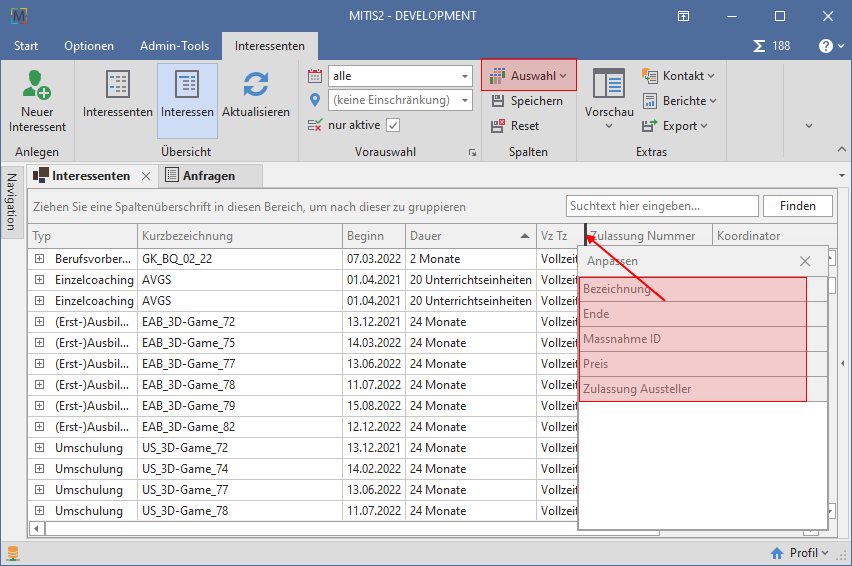
Legen Sie fest, welche Spalten Sie sehen möchten, indem Sie mit dem Befehl Auswahl das Spaltenmenü öffnen.
Per Drag and Drop können Spalten vom Spaltenmenü an eine beliebige Stelle der Tabelle verschoben werden. Spalten, die nicht benötigt werden, können ebenfalls per Drag and Drop von der Tabelle in das Spaltenmenü gezogen und somit entfernt werden.
Um Ihre individuelle Spaltenauswahl beim nächsten Öffnen zu behalten, klicken Sie auf Speichern, ansonsten wird sie beim Schließen des Programms wieder auf die zuletzt gespeicherte Version zurückgesetzt.
Um die Spalten auf die Standardanzeige (Default) zurück zu setzen, klicken Sie auf Reset.
Basisspalten und Detailspalten
In den meisten Tabellen können mehrere Ebenen dargestellt werden, das bedeutet, Datensätze in der Außenspalte ganz links können mit einem kleinen Plus geöffnet werden und enthalten eine zweite Tabelle mit weiteren Informationen.
1. Wählen Sie die Basis-Spalten, so öffnet sich das Spaltenmenü der ersten Ebene und bezieht sich auf alle Haupttabellen (Abb. 1).
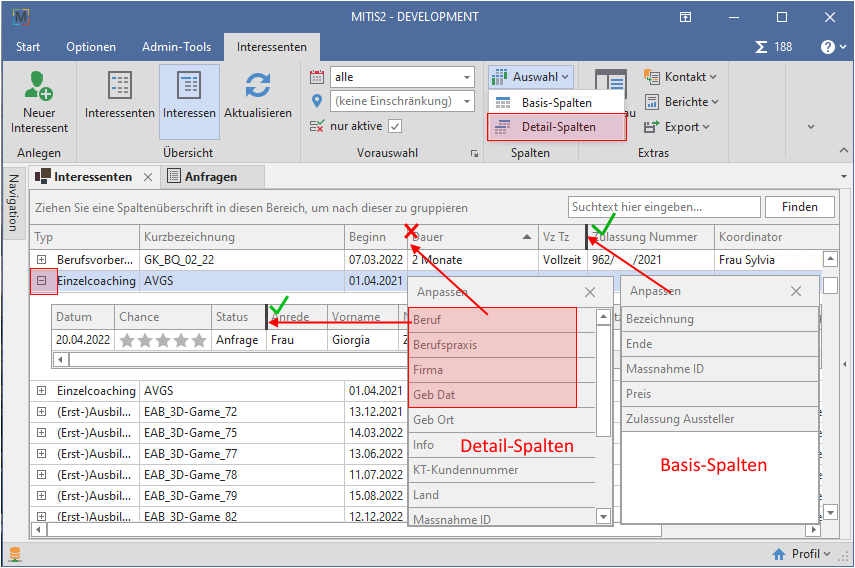
2. Klicken Sie in der ersten Spalte ganz links auf das kleine Plus, so öffnet sich eine weitere Tabelle, deren Informationen sich ausschließlich auf den geöffneten Datensatz beziehen. Mit dem Befehl Auswahl Detail-Spalten öffnen Sie das Spaltenmenü für diese Untertabelle.
Wichtig: Jeder Datensatz hat eine eigene Untertabelle mit jeweils eigenem Spaltenmenü, dessen Inhalte nur diesem Datensatz zugeordnet werden können (Abb. 2).
Filtern in Tabellen
Schnellfilter in der Spalte
Bewegen Sie die Maus oben rechts in den Kopf der Spalte, in der Sie filtern möchten bis ein Filtersymbol erscheint und klicken Sie darauf (siehe Abb.)
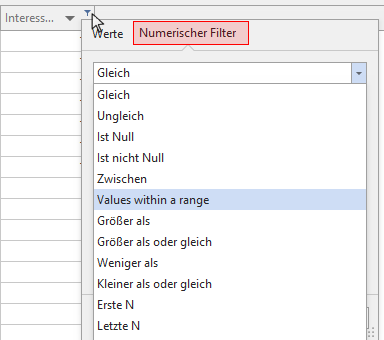
Wählen Sie den Werte-Filter oder den Textfilter (Datumsfilter/Numerischer Filter). Der Filterdialog enthält verschiedene Filterkriterien, nach denen gefiltert werden kann.
Über Werte filtern
Im Filterdialog werden die Werte (Daten) der gesamten Spalte aufgelistet. Aktivieren Sie die Kontrollkästchen der Werte, die angezeigt werden sollen, indem Sie ein Häkchen setzen.
Info: Wenn Sie Alle auswählen und dann wieder abwählen deaktivieren sie auch ggf. gesetzte Kontrollkästchen im nichtsichtbaren Bereich.
Textfilter, Datumsfilter und numerische Filter
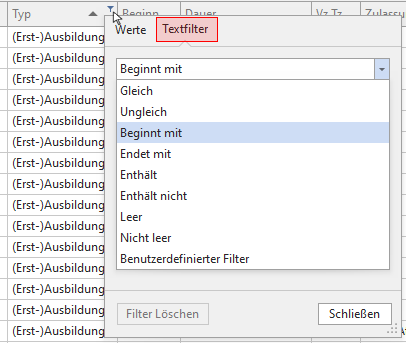
Textfilter enthalten spezifische Filterkriterien, die Sie als Bedingung definieren können, um die Ansicht auf die gewünschten Inhalte zu reduzieren (Abb. 2).
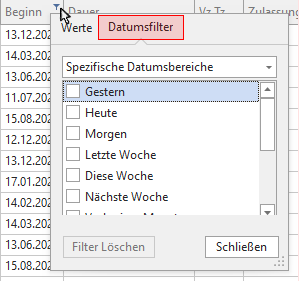
Mit dem Datumsfilter definieren Sie einen Zeitraum oder einen Zeitpunkt, um angezeigten Datensätze darauf zu beschränken.
Numerische Filter stehen ausschließlich bei Feldern mit Zähldaten zur Verfügung. Definieren Sie Bedingungen aus der Vorauswahl oder nutzen Sie den Benutzdefinierten Filter, um weitere Kriterien festzulegen.
Filter löschen
Ob Filter aktiv sind, erkennen Sie, wenn ein permanent sichtbares Filtersymbol im Spaltenkopf erscheint. Außerdem werden sie in der Fußzeile angezeigt (Abb. 3).
Um aktive Filter zu entfernen, klicken Sie in der Filterübersicht in der Fußzeile auf das rote x oder im Filtermenü des Spaltenkopfes auf Filter löschen.
Filterdialog für mehrere Abhängigkeiten nutzen
Während in den Schnellfiltern ausschließlich nach UND-Bedingungen gefiltert werden kann, nutzen Sie den Filterdialog über das Filtermenü für weitere Bedingungen, wie ODER.
- Öffnen Sie mit Rechtsklick in den Tabellenkopf das Kontextmenü und wählen Sie Filter bearbeiten.
- Im Filtermenü können Sie nun beliebig viele Filterkriterien für mehrere Abhängigkeiten festlegen.
Suchfunktion
Sparen Sie wertvolle Zeit und nutzen Sie bei umfangreichen Tabellen die Suchfunktion (Lupe rechts) über dem Tabellenkopf. Klicken Sie die Lupe an und geben Sie in das Textfeld einen Suchbegriff (das kann auch eine Zahl oder bestimmte Zeichenfolge sein). Klicken Sie anschließend auf Finden oder drücken Sie Enter, damit nur noch die Datensätze angezeigt werden, die Ihrer Sucheingabe entsprechen.
Tipp: Weniger ist mehr - je kürzer Ihr Suchbegriff ist, desto weniger Schreibfehler stören die Anzeige korrekter Ergebnisse.
Gruppieren
Eine weitere Möglichkeit, Ihre Tabellenansicht zu vereinfachen und Daten nach Relevanz zu sortieren, ist das Gruppieren.
Gruppieren
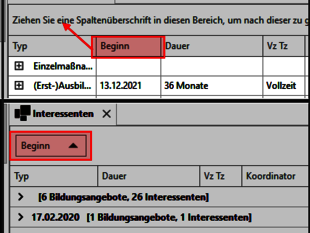
1. Ziehen Sie den Spaltenkopf der Spalte, nach der gruppiert werden soll, aus dem Tabellenkopfbereich in den Gruppenbereich (Abb. 1)
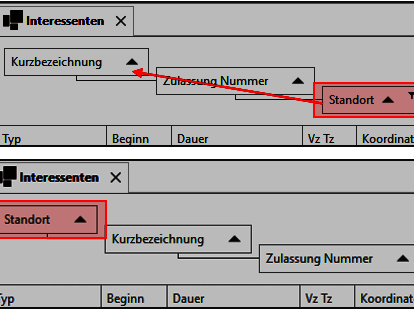
2. Sie können mehrfach gruppieren indem Sie weitere Spalten in den Gruppierungsbereich ziehen. (Abb. 2)
3. Ändern Sie die Gruppenreihenfolge indem Sie die Überschrift jeweils (Abb. 3)
Gruppierung aufheben
Um Gruppierungen wieder aufzuheben, ziehen Sie den Spaltenkopf zurück in den Tabellenbereich oder wählen Sie im Kontextmenü (Rechtsklick auf das Element) den Befehl "Nicht nach dieser Spalte gruppieren".
Kontextmenü
Klicken Sie mit der rechten Maustaste auf einen Spaltenkopf, um das Kontextmenü zu öffnen, es enthält eine Liste von Befehlen, mit denen verschiedene Aktionen augeführt werden können.
Die Befehle variieren je nach Modul, in dem es geöffnet wird.
Submenü: Bedingte Formatierung erklären?