
Arbeiten im Kanban
Mit der kartenbasierten Aufgabenübersicht im Kanban-Board werden Aufgaben kategorisiert dargestellt. Diese Kategorien können z.B. unterschiedliche Phasen eines Arbeitsprozesses oder eine Sortierung nach Dringlichkeit oder Themen sein.
Klicken Sie im Aufgabenmodul auf > Kanban.
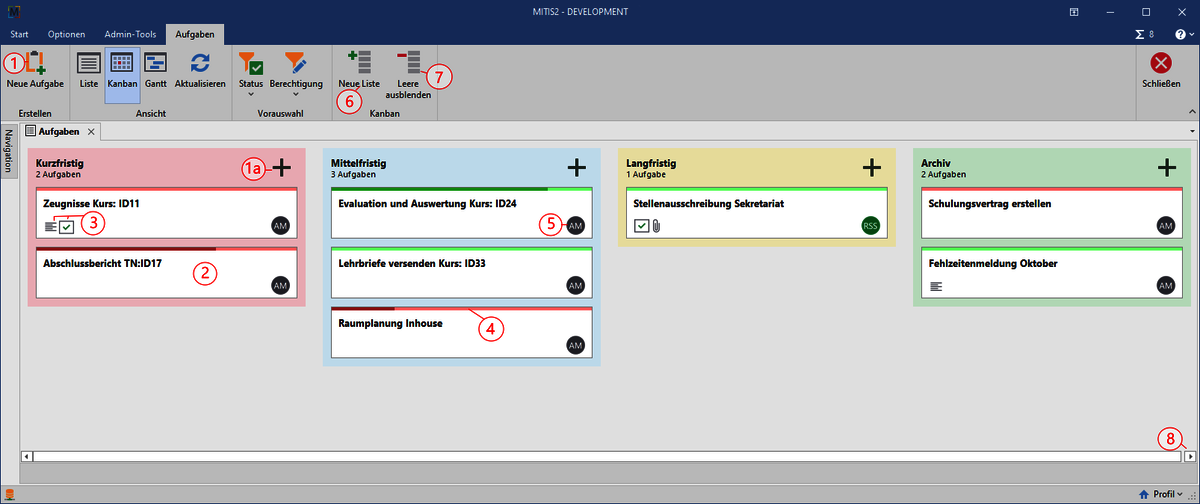
Neue Aufgabe anlegen [1,1a]
Eine neue Aufgabe erstellen Sie in der Kanbanansicht indem Sie auf den Button Neue Aufgabe [1] oder das Plus [1a] in der Liste klicken.
Symbole in Aufgabenkarten [2,3]
Die Aufgaben werden im Kanban als weiße Karten (post-its) in farbigen Kategorielisten dargestellt und können somit vertikal und horizontal organisiert werden.
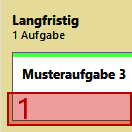
Aufgabe ohne Symbole
Das Beispiel (Abb. B) enthält keine zuätzlichen Details.
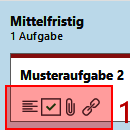
Aufgabe mit Symbolen
Ist in einer Aufgabe eine der folgenden Zusatzinformationen enthalten (Abb. C), so werden diese unten links in der Karte angezeigt:
- Beschreibung
- Checkliste
- Anhänge
- Verknüpfungen
Abb. A: Die Symbole in der Beispielaufgabe [3] zeigen an, dass eine Beschreibung sowie eine Checkliste enthalten sind. Durch Öffnen der Aufgabe (Doppelklick), können diese Daten eingesehen und bearbeitet werden.
Farbbalken für Fortschritt und Fälligkeit [4]
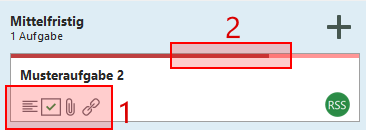
Der farbige Balken an der oberen Kante einer Aufgabenkarte (s. Abb. D) lässt Rückschlüsse auf den Bearbeitungsstand (Fortschritt), die Fälligkeit sowie den Status einer Aufgabe zu.
Farb-Varianten
- Grün = die Aufgabe liegt innerhalb des Fälligkeitszeitraums bzw. der Bearbeitungsfrist.
- Rot = das Fälligkeitsdatum der Aufgabe wurde überschritten (ab Fälligkeit gestern).
- Grau = die Aufgabe ist inaktiv.
Fortschritt ablesen
- Wurde eine Aufgabe noch nicht begonnen, so ist der Balken einfarbig und der Status ist “Neu”.
- Sobald ein Fortschritt festgelegt wurde, wird der Farbbalken zweifarbig (rot & dunkelrot, grün & dunkelgrün etc.) und der Status ist “in Arbeit”. Anhand des dunkleren Balkens lässt sich der Bearbeitungsstand grob ablesen. Einen exakten Wert erhalten Sie in der geöffneten Detailmaske der Aufgabe (Doppelklick).
- Ist ein Farbbalken vollständig dunkel, gilt die Aufgabe als “Erledigt”.
In der Beispielaufgabe (s. Abb. D) liegt der Fortschritt etwa bei 80% (dunkelrot zu rot), somit gilt gleichzeitig der Status: in Arbeit. Außerdem ist der Balken rot, also ist die Aufgabe überfällig.
Nutzer-Icons [5]
Das kleine Icon in der Aufgabenkarte unten rechts zeigt die Initialen oder das Profilbild aller Personen, die Bearbeitungsrechte für diese Aufgabe besitzen. Bei mehreren Bearbeitern, ist das Icon des Erstellers/Eigentümers der Aufgabe an erster Stelle (links).
Kanbanlisten [6,7]
Was in der Listenansicht die Kategoriespalte ist, wird im Kanban als farbiger Untergrund (Kanbanliste) dargestellt (im Beispiel: rosa für Kurzfristig, blau für Mittelfristig etc.).
Es gibt zwei Wege, um eine neue Liste (Kategorie) zu erstellen:
- Klicken Sie auf das Symbol Neue Liste [6], um eine neue Liste (also Kategorie) hinzuzufügen. Per Klick auf das Plus [1a] kann anschließend eine neue Aufgabe in dieser Liste angelegt werden.
- Wenn Sie über die Navigation oder in einer anderen Ansicht eine neue Aufgabe erstellen und dort eine vorhandene Kategorie auswählen, wird die Aufgabe automatisch der entsprechenden Kanbanliste zugeordnet. Legen Sie in der Aufgabe eine neue Kategorie fest, wird diese als neue Kanbanliste angelegt.
Leere Liste ausblenden
Sind alle Aufgaben einer Liste (Kategorie) bearbeitet worden oder wird eine Liste überflüssig, kann sie über den Befehl Leere ausblenden [7] aus der Ansicht entfernt werden. Die Liste wird dabei nicht gelöscht, sondern kann bei erneutem Klick auf [7] wieder eingeblendet und mit Aufgaben gefüllt werden.
Viele Listen im Blick [8]
Je nach Bildschirmgröße sind in der Regel 4-5 Listen sichtbar. Bei vielen Listen können Sie den Ziehbalken am unteren Bildschirmrand [8] nutzen, um die Listen außerhalb des sichtbaren Bereichs ins Bild zu holen.
Mögliche Fehler
Fehler